


Modification sur un site
Introduction
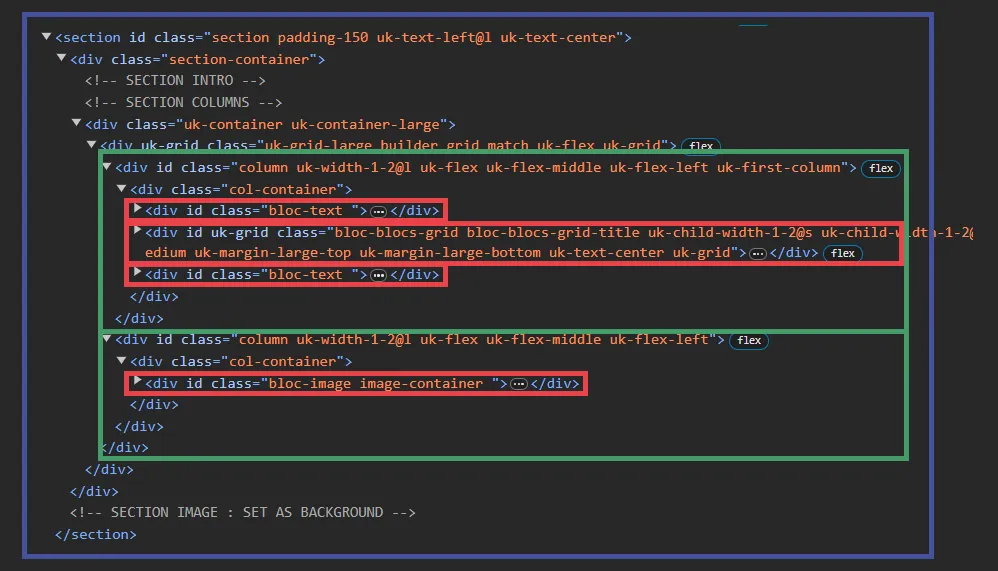
Le builder sert uniquement à générer la structure HTML de la page, la mise en page elle se passe du côté des fichiers CSS.
Le système est basé sur le framework frontend UIKIT qui permet de gérer les colonnes, les blocs et gère les paramètres de base des versions responsive du site.
N’hésitez pas à analyser le code source des pages pour comprendre comment l’apparence des éléments est gérée.
Sections, Colonnes et Blocs
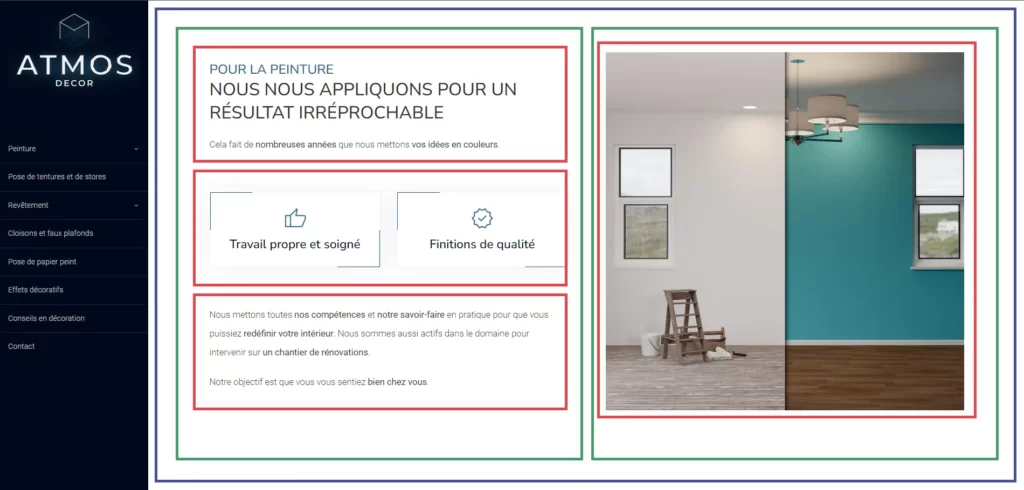
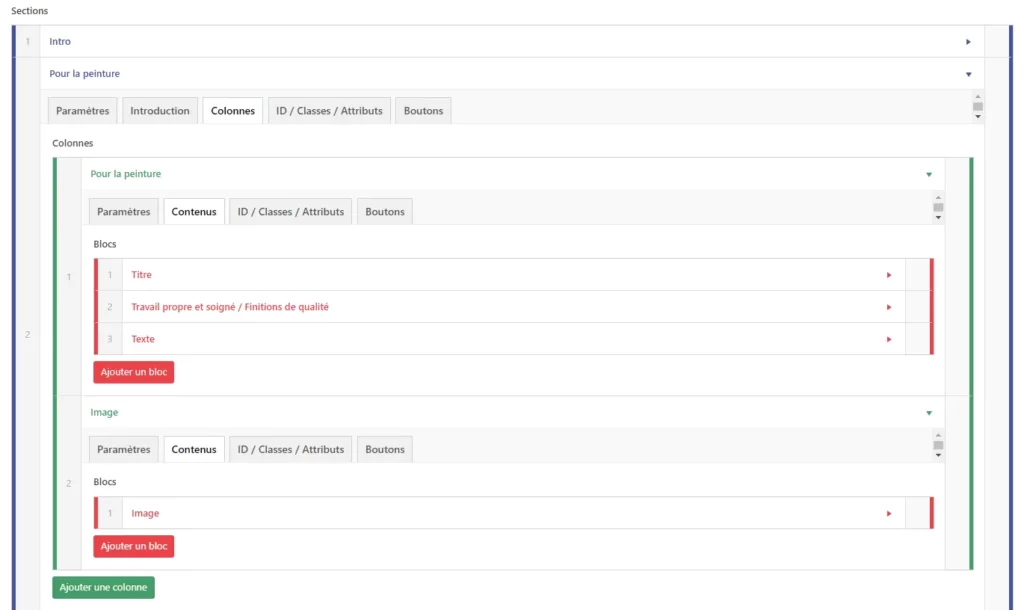
Les contenus d’une page sont organisés en sections, colonnes et blocs.
Les sections contiennent les colonnes et les colonnes contiennent les blocs.
Fontend
Backend
Code
Pour chaque élément (section, colonne, bloc et bouton), vous retrouvez une barre d’onglet vous permettant de gérer les différentes options de ces éléments.
Cette barre d’onglets varie pour les bloc en fonction du type de contenu (texte, image, galerie, …) que vous ajoutez.
Apparence
ID, CLASSES et ATTRIBUTS
Chaque section, colonne et chaque bloc possède des attributs communs et propres accessibles via l’onglet ID / Classes / Attributs de chaques éléments et ces données sont injectées dans le code HTML, exemple :
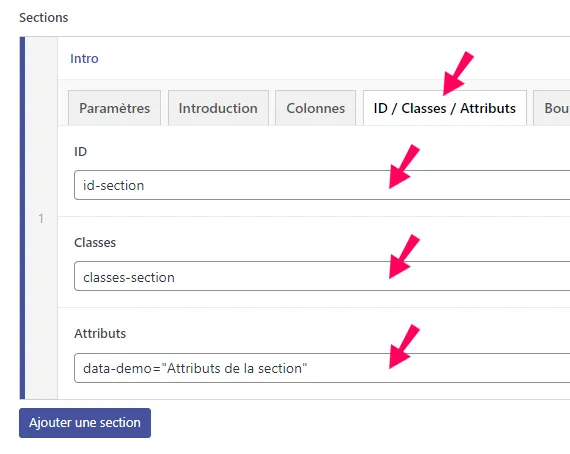
Ce qui, dans le code HTML, donnerait ceci :

Le principe est identique pour les colonnes, les blocs et même les boutons.
Templates
Chaque section, colonne, bloc et bouton possède un fichier template de base. Ce fichier template contient le code HTML et PHP servant à afficher le contenu de l’élément.
Ces fichiers se trouvent dans le dossier parts/sections/ du thème parent (base) :
- sections-files/template-column.php (template de base pour les colonnes)
- sections-files/template-section.php (template de base pour les sections)
- templates/template-content-[type-de-bloc].php (templates pour les blocs)
- templates/template-buttons.php (templates pour les boutons)
- templates/template-holiday.php (template pour le bandeau d’affichage du mode « Vacances »)
Vous ne devez jamais modifier ces fichiers dans le thème parent, si vous devez apporter une modification, copiez le fichier à modifier et collez-le dans [base_child]/parts/sections/ sans en changer le nom.
Apportez les modifications souhaitées et c’est ce fichier qui sera utilisé pour l’affichage de tous les éléments correspondants et non plus le template de base.
Donc si vous modifiez le template template-buttons.php, tous les boutons du site utiliseront ce template et non plus celui de base.
En reprenant l’exemple du bouton, si vous désirez modifier le template d’un certain type de boutons, disons un bouton spécial pour le call to action, vous devez :
- Copier le template template-buttons.php de base
- Coller le fichier dans le thème enfant [base_child]/parts/sections/ et renommer le fichier en ajoutant un nom explicite tout en gardant le nom de base, exemple :
template-buttons-call-to-action.php
Le template est maintenant disponible pour tous les boutons dans l’onglet « Template ».
Exemple avec un bouton de section :
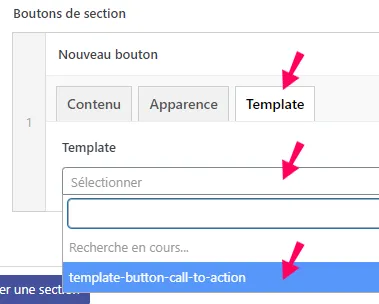
Ce bouton utilisera ce template, les autres boutons eux utiliseront le template de base du thème enfant ou du thème parent.
Le système de template fonctionne de la même façon pour les colonnes, blocs et boutons.
Attention : la liste des templates pour les sections, colonnes et blocs se trouvent en bas de l’onglet « Paramètres » et non dans un onglet « Template ».
Ce essentiel de bien concept pour construire un site et/ou si vous devez modifier/ajouter du contenu à un site existant, car j’utilise assez souvent des templates personnalisés.
Résumé
Si vous devez intervenir sur un de mes sites pour ajouter/modifier des contenus ou même des pages, pensez à vérifier les ID, CLASSES, ATTRIBUTS et TEMPLATES en plus des autres paramètres.