


Exporter / Importer une base de données
PhpMyAdmin depuis Wamp en local :
- Lancez Wamp64 et rendez-vous dans phpMyAdmin
- Ensuite, suivez les étapes d’exportation et d’importation décrites ci-dessous
PhpMyAdmin depuis PlanetHoster :
- Connectez-vous à PlanetHoster
- Dans le menu principal, cliquez sur Mes services
- Rendez-vous ensuite dans Gestion de l’hébergement situé dans le menu de gauche
- Cliquez ensuite sur « The World » et choisissez le World sur lequel vous devez travailler
- Connectez-vous à N0C ou à cPanel (pour les plus anciens sites/preprod)
- Une fois dans le panneau d’administration du World, cliquez sur l’onglet « Bases de données » situé dans le menu de gauche puis sur PhpMyAdmin
- Une nouvelle fenêtre s’ouvre sur l’interface de PhpMyAdmin
Exporter une base de données :
Dans la colonne de gauche, cliquez sur votre base de données puis sur le bouton Exporter situé dans le menu du haut :
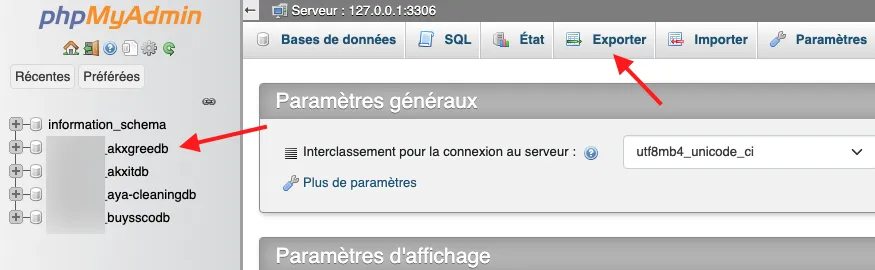
Vous arrivez sur une nouvelle page comprenant les options d’exportation.
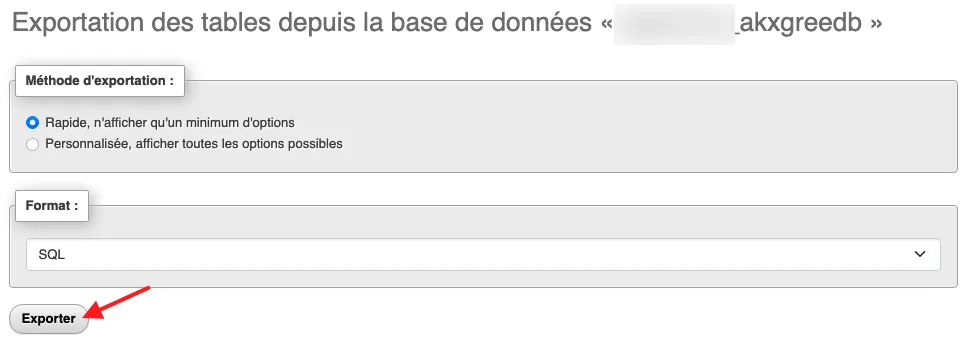
Laissez les paramètres par défaut, cliquez sur le bouton « Exporter » et enregistrez le fichier SQL sur votre ordinateur.
Votre base de données est exportée.
Importer une base de données :
Suivez les étapes de connexion à PhpMyAdmin décrites ci-dessus.
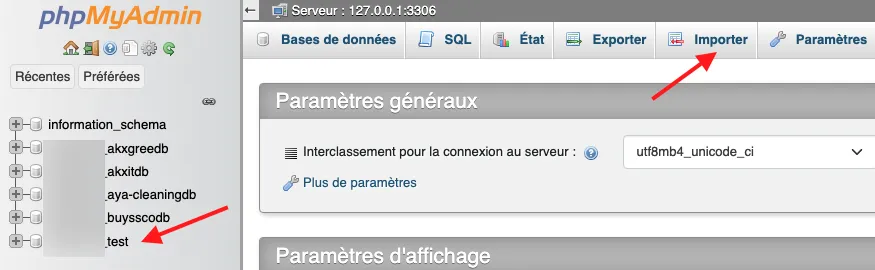
Dans la colonne de gauche, cliquez sur votre base de données puis sur le bouton Importer situé dans le menu du haut :
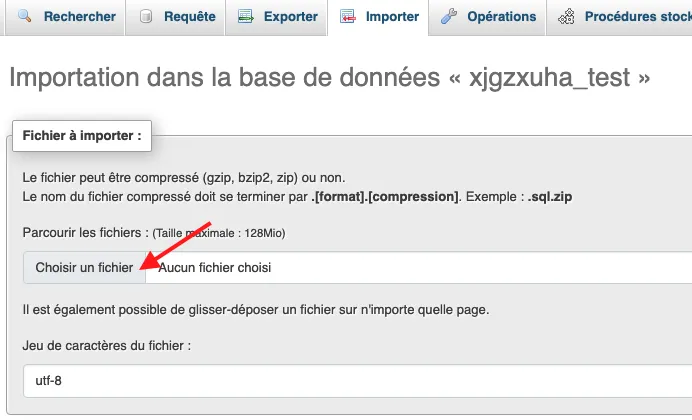
Choisissez un fichier SQL à importer en laissant toutes les options par défaut :
Validez l’import en cliquant sur le bouton « Importer » tout en base de la page :
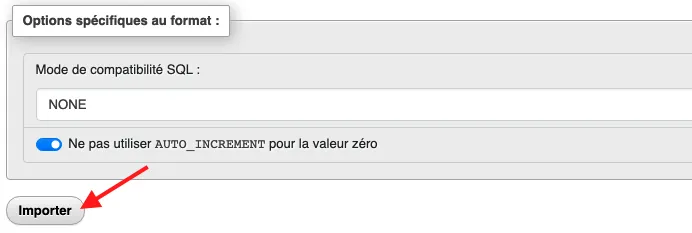
Votre base de données est importée.