


Créer un preprod
- Connexion à PlanetHoster
- Créer le sous-domaine
- Générer le certificat SSL
- Créer la base de données et son utilisateur
- Uploader les fichiers du site
Connexion à PlanetHoster
- Connectez-vous à PlanetHoster
- Rendez-vous ensuite dans Gestion de l’hébergement situé dans le menu de gauche
- Cliquez sur « The World (mutualisé) » et choisissez votre environnement preprod
- Dans la page suivante, cliquez sur N0C
Créer le sous-domaine
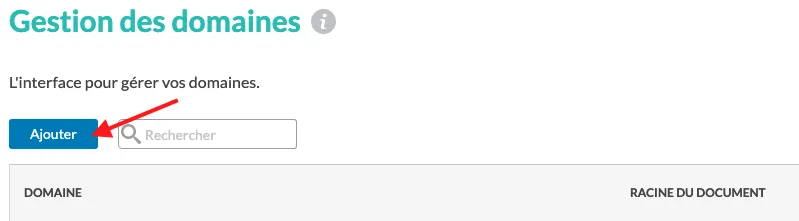
- Dans le menu de gauche, cliquez sur « Domaines » puis sur « Gestion des domaines«
- Sur la page suivante, cliquez sur le bouton « Ajouter«
La fenêtre suivante s’affiche :
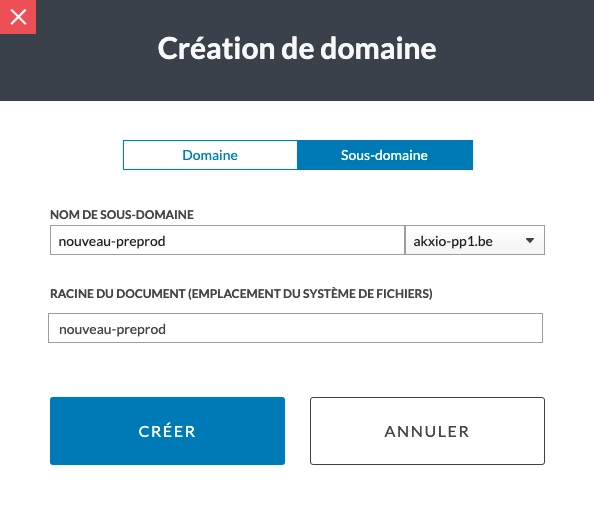
- Choisissez Sous-domaine
- NOM DE SOUS-DOMAINE
- Entrez le nom de votre preprod dans le champ
- Choisissez le domaine sous lequel vous désirez créer votre preprod (laissez la valeur par défaut)
- RACINE DU DOCUMENT (EMPLACEMENT DU SYSTÈME DE FICHIERS)
- Nom du dossier dans lequel vos fichiers seront stockés sur le serveur (indiquez le nom de votre preprod)
- Cliquez sur le bouton Créer
Votre preprod est configuré, sera accessible via le lien nouveau-preprod.akxio-pp1.be et vos fichiers se trouveront sur le serveur dans le dossier nouveau-preprod.
Générer le certificat SSL
Lors de la configuration d’un nom de domaine et/ou d’un sous-domaine, un certificat SSL est généré automatiquement après quelques minutes. Vous pouvez « accélérer » le processus de la façon suivante :
Dans le menu de gauche, rendez-vous dans Domaines puis Gestion des domaines.
Le tableau suivant apparait :

À droite de notre nouveau preprod, une croix rouge indique que le SSL n’est pas généré, cliquez sur le bouton SSL/TLS se trouvant juste à côté de la croix rouge.
Vous arrivez sur la page suivante :
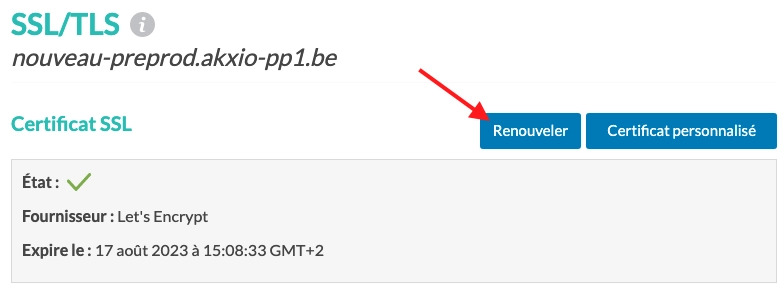
Cliquez sur le bouton Renouveler et attendez que le certificat SSL soit généré.
Créer la base de données et son utilisateur
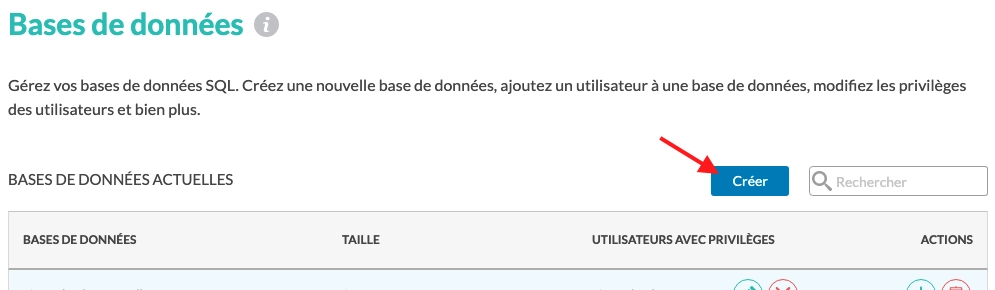
- Dans le menu de gauche, cliquez sur Bases de données puis sur Bases de données SQL
Le tableau suivant apparait, cliquez sur le bouton Créer situé en haut à droite :
Le panneau suivant apparait :
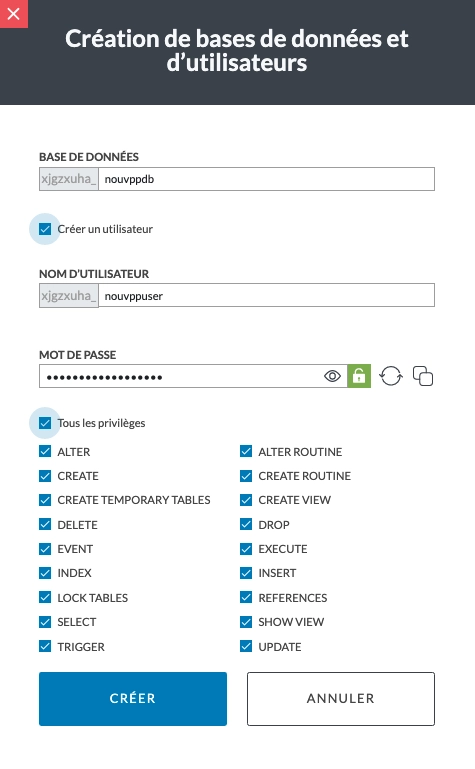
- BASE DE DONNÉES
- Indiquez un nom pour votre base de données
- Cochez la case Créer un utilisateur
- NOM D’UTILISATEUR
- Indiquez un nom d’utilisateur
- Générez un mot de passe sécurisé
- Cochez la case Tous les privilèges
- Cliquez sur le bouton Créer
Votre base de données est créée.
Uploader les fichiers du site
Vous pouvez uploader vos fichier via le Gestionnaire de fichiers ou avec un client FTP comme FileZilla.
Gestionnaire de fichiers
- Connectez-vous à PlanetHoster
- ???
- Cliquez sur Gestion de l’hébergement
- Sélectionnez votre préprod
- Entrez dans n0c
- Dans le menu de gauche, cliquez sur Fichiers puis sur Gestionnaire de fichiers
- Dans le gestionnaire de fichiers, double-cliquez sur le dossier de votre preprod
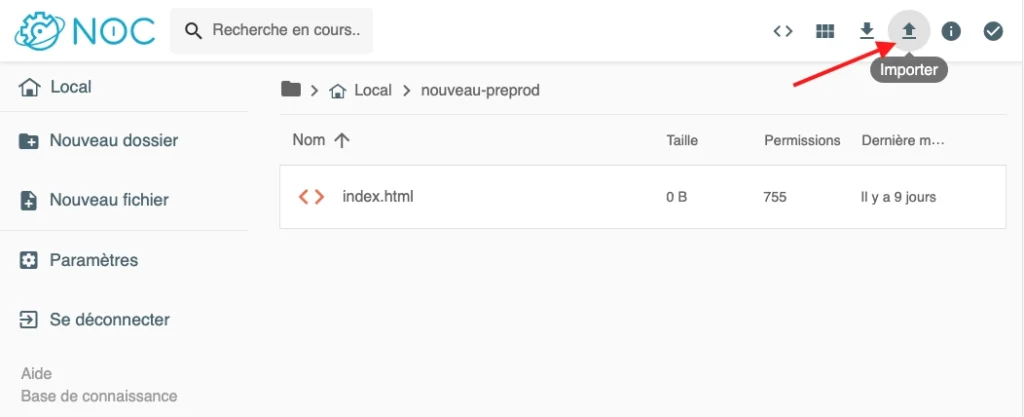
- Une dans le dossier principal du preprod, cliquez sur le bouton Importer situé dans la barre de menu en haut à droite et choisissez vos fichiers à importer et attendez que l’importation soit terminée
FileZilla
Avant de commencer, FileZilla doit être installé sur votre ordinateur, si ce n’est pas le cas, téléchargez-le ici et installez-le.
Une fois FileZilla installé, lancez-le et suivez les étapes suivantes :
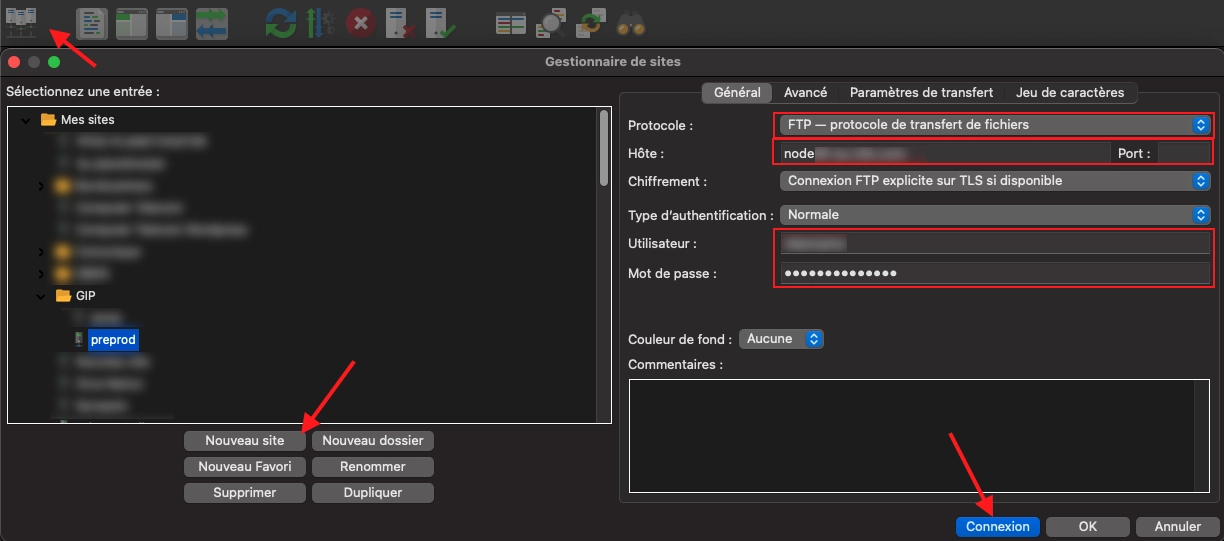
- Ouvrez le Gestionnaire de sites
- Ajoutez une connexion FTP à votre preprod (vous aurez besoin des informations de connexion FTP)
- Hôte
- Nom d’utilisateur
- Mot de pass
- Ajoutez ces informations dans les champs adéquats sur la droite de la fenêtre
- Cliquez sur Connexion
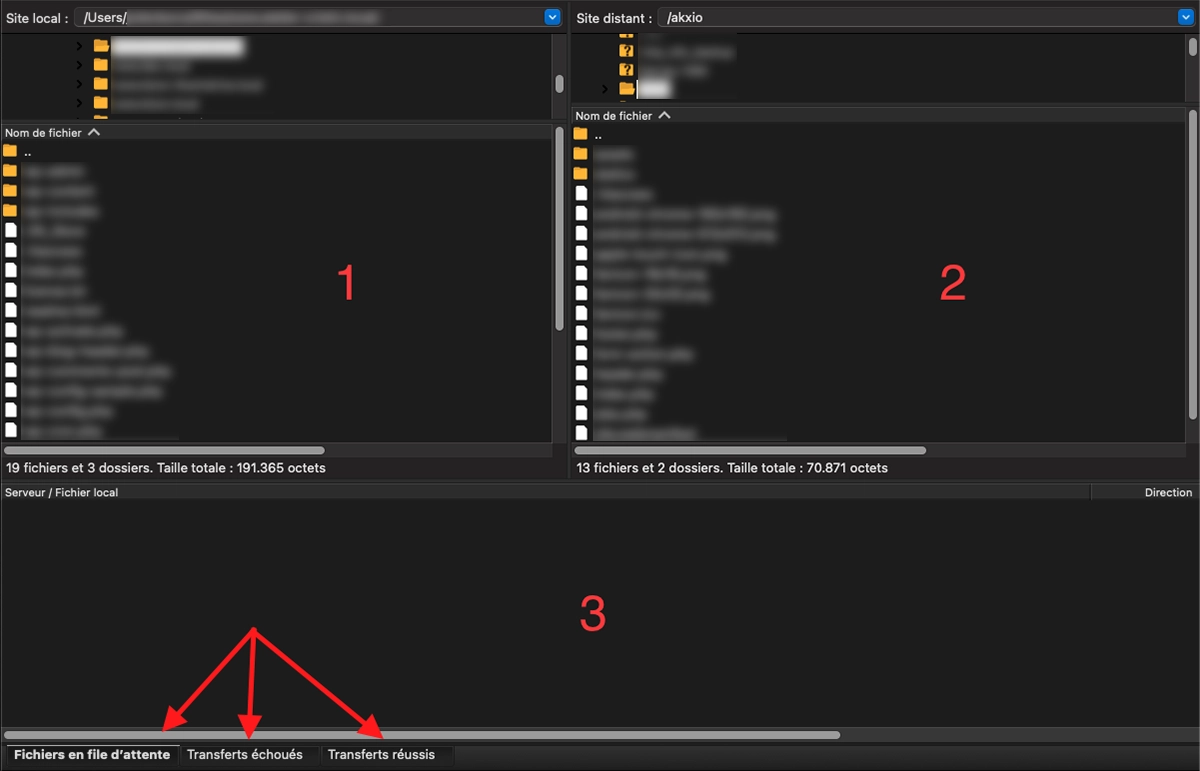
- Une fois connecté au FTP de votre preprod, double-cliquez sur le dossier WWW ou public_html et déposez vos fichiers dans le cadre en bas à droite de l’interface de FileZilla.
- Les fichiers sur votre ordinateur
- Les fichiers distants sur le serveur
- La file d’attente / Les fichiers qui n’ont pas étés chargés / Les fichiers chargés
DUPLICATOR