


Créer un site en local
Installer WAMP
Téléchargez et installez Wamp64
Créer le virtualhost
Pour créer un virtualhost, vous devez auparavant créer le dossier où sera hébergé le site dans le répertoire WWW de wamp. Ce dossier se trouve de base, dans C:\wamp64\www
Une fois ce dossier créé, rendez-vous dans le gestionnaire de Virtualhosts de Wamp à l’adresse http://localhost/add_vhost.php
- Indiquez le nom de votre Virtualhost (l’adresse du site)
- Indiquez l chemin complet vers le dossier créé à l’étape précédente
- Enregistrez votre Virtualhost
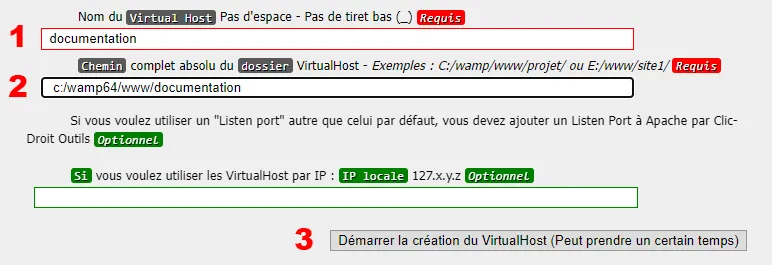
L’exemple ci-dessus montre la création du Virtualhost accessible à l’adresse documentation et dont les fichiers sont stockés dans le dossier c:/wamp64/www/documentation
Pour accéder à votre Virtualhost, vous devez redémarrer vos DNS, ensuite, ouvrez votre navigateur et tapez le nom que vous avez indiqué (ici documentation) en ajoutant un backslash (/) à la fin.

Créer la base de données
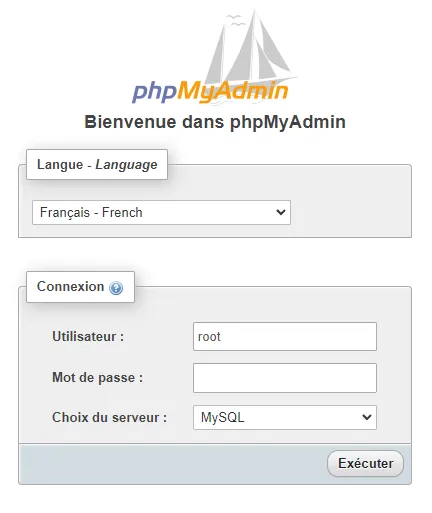
Si vous avez besoin d’une base de données, rendez-vous dans phpMyAdmin à l’adresse : http://localhost/phpmyadmin/index.php
Connectez-vous avec l’identifiant root, n’indiquez pas de mot de passe et choisissez MySQL comme serveur (par défaut).
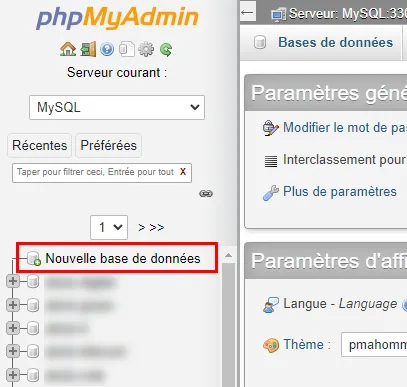
Dans la colonne de gauche de phpMyAdmin, cliquez sur Nouvelle base de données :
Indiquez un nom pour votre base de données et choisissez l’encodage latin1_swedish_ci puis cliquez sur le bouton Créer.
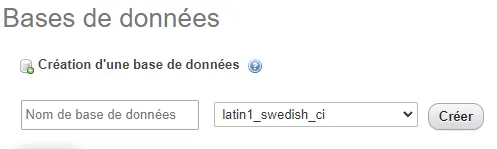
Votre base de données est créée.
Redémarrer les DNS
Il se peut que vous deviez redémarrer vos DNS dans Wamp64, après la création d’un Virtualhost par exemple.
Pour cela, faites un clic droit sur l’icone de Wamp situé en bas à droite de votre écran :

Dans le menu qui apparait, choisissez Outils puis cliquez sur Redémarrage DNS.
L’icône de Wamp64 devient orange puis rouge et redevient vert quand les DNS sont redémarrés.