


TAG Manager
- Connexion
- Création d’un conteneur
- GA4 – Suivi de base
- GA4 – Formulaire de contact
- GA4 – Appel téléphonique
Connexion
Il faut se connecter au compte Gmail vision-gip@gmail.com et aller sur Tag manager.
Création d’un conteneur
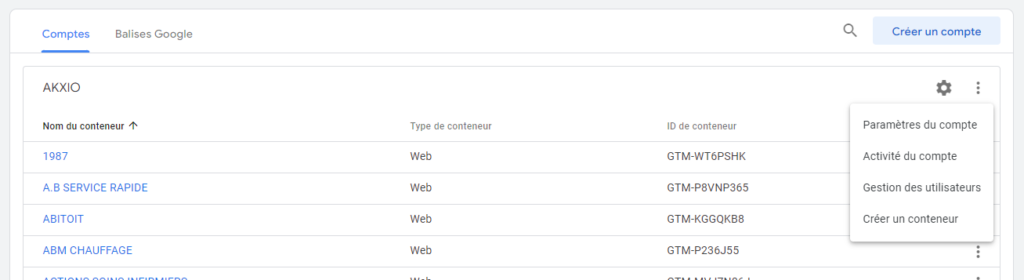
Cliquez sur les 3 points empilés à côté de la roue crantée et choisissez « Créer un conteneur » :
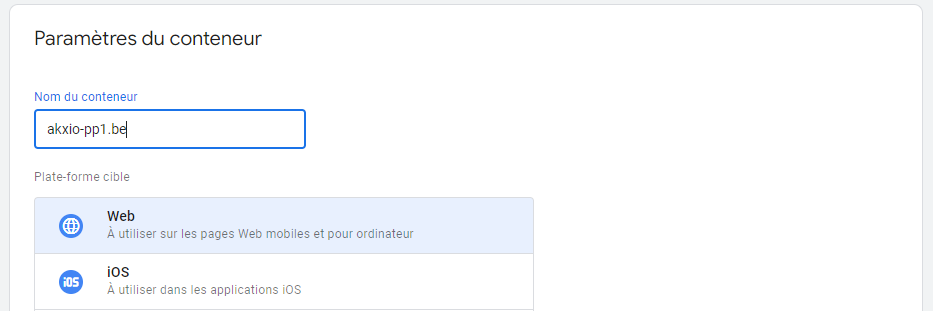
Paramètres du conteneur
Introduisez l’url du site (sans https://) et choisissez la plate-forme cible « Web » :
Cliquez sur le bouton « Créer » en haut à droite.
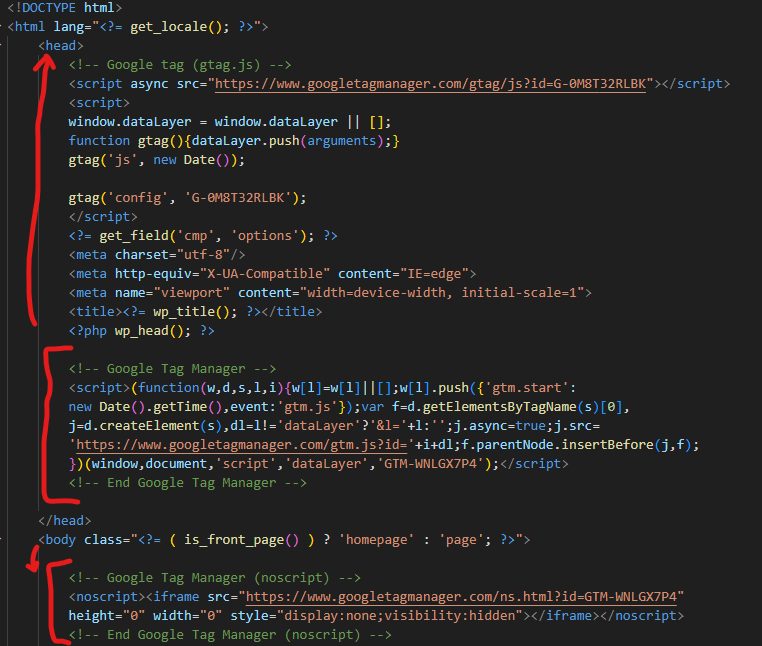
Installer Google Tag Manager
Copier les deux codes qui apparaissent et collez-les après <head> (code 1) et <body> (code 2) :
Cliquez sur le bouton « Ok ».
GA4 – Suivi de base
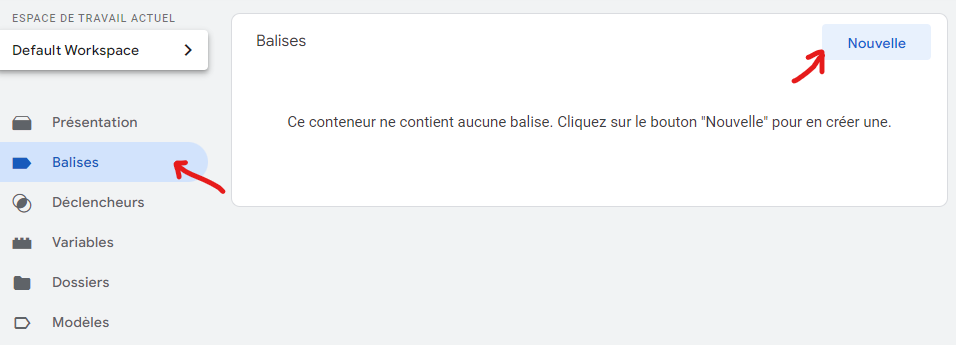
Dans le menu de gauche, cliquez « Balises » puis sur « Nouvelle » :
Configuration de la balise
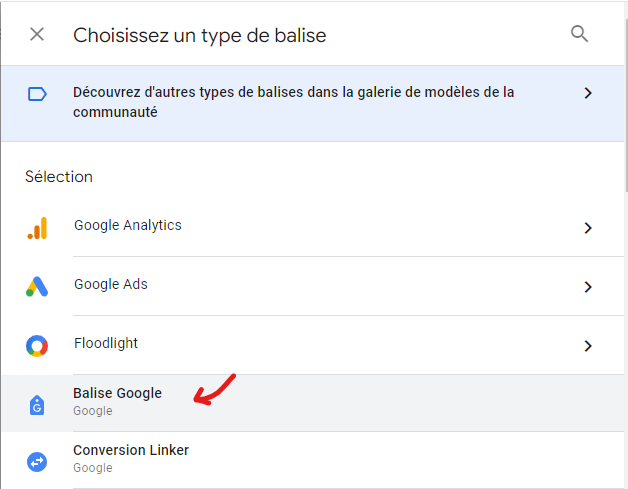
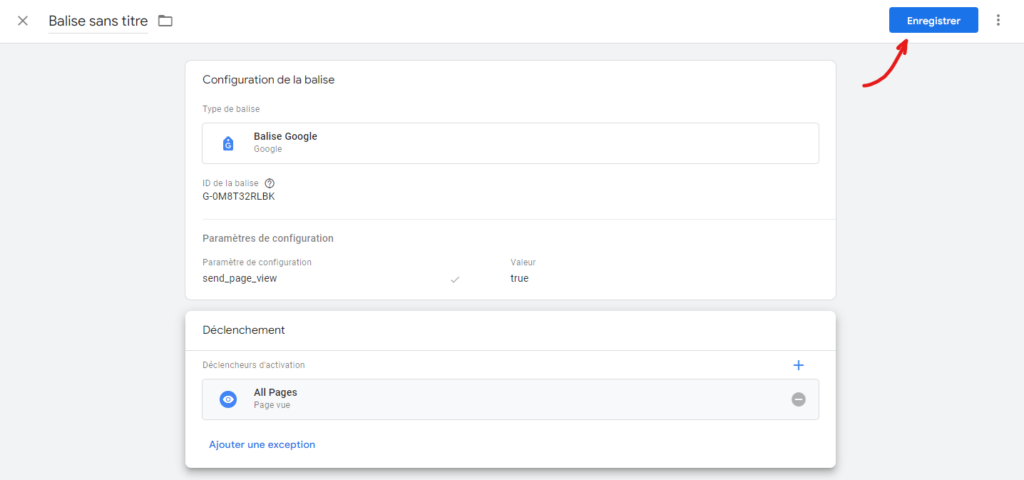
Choisissez un type de balise « Balise Google » :
Configuration de la balise
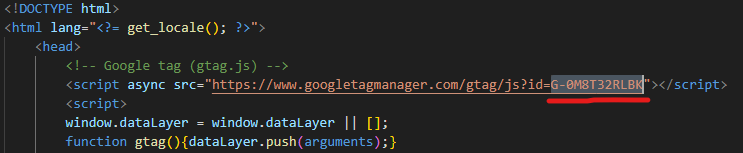
ID de la balise, il s’agit de l’identifiant de la propriété, vous retrouverez dans le code inséré pour configurer Google Analytics (exemple : G-XXXXXXXXXX) :
Paramètres de configuration
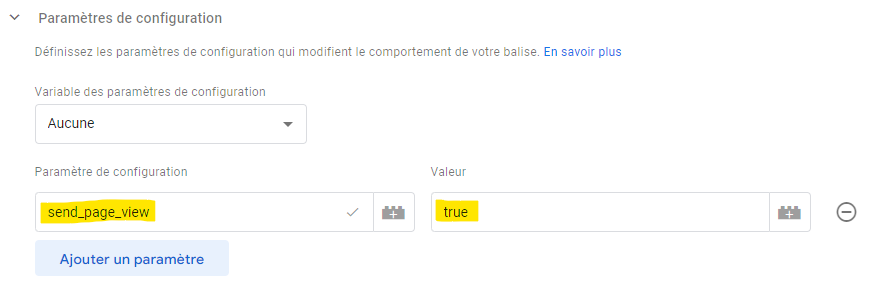
Cliquez sur « Ajouter un paramètre ».
- Paramètre de configuration : send_page_view
- Valeur : true
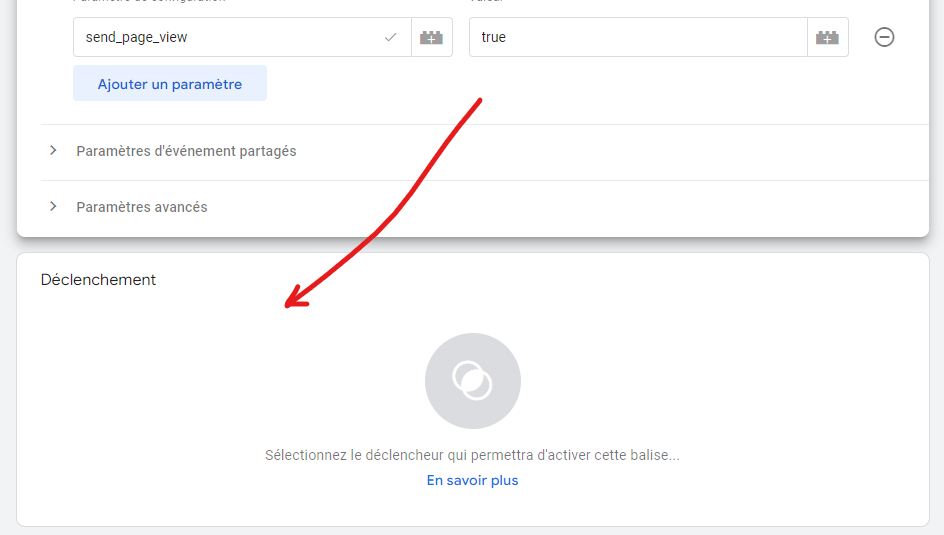
Cliquez sur « Déclencehement » :
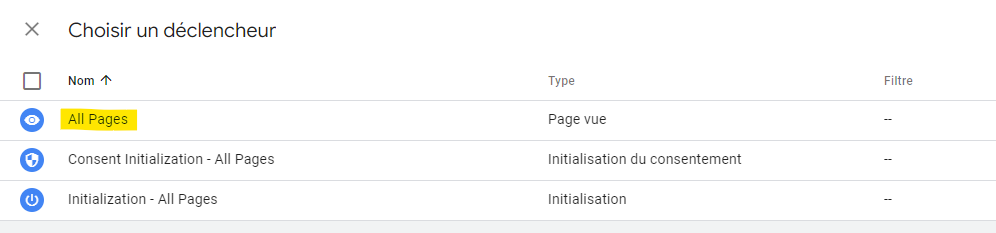
Choisir un déclencheur
Cliquez sur « All page » :
Cliquez sur « Enregistrer » :
GA4 – Formulaire de contact
Cliquez sur « Nouvelle ».
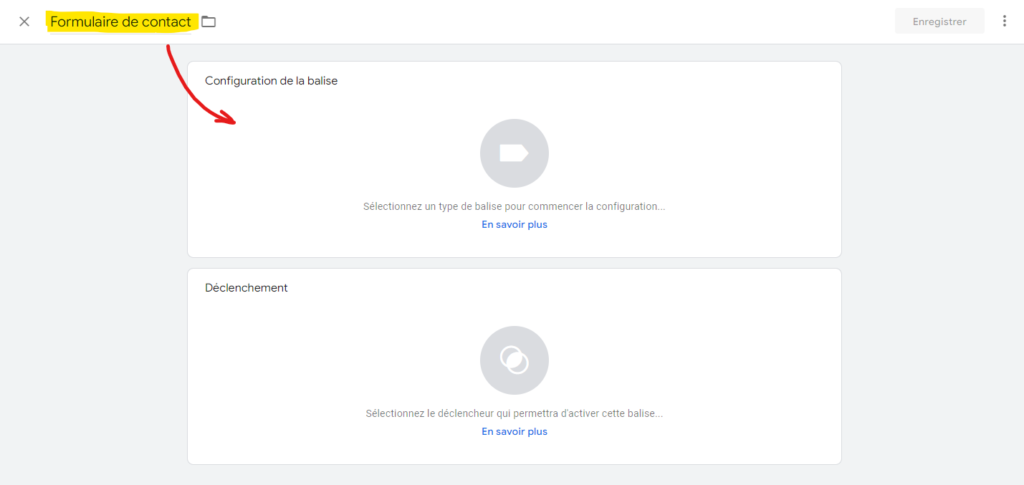
Donnez le nom « GA4 – Formulaire de contact » à votre balise, puis sur cliquez sur « Configuration de la balise ».
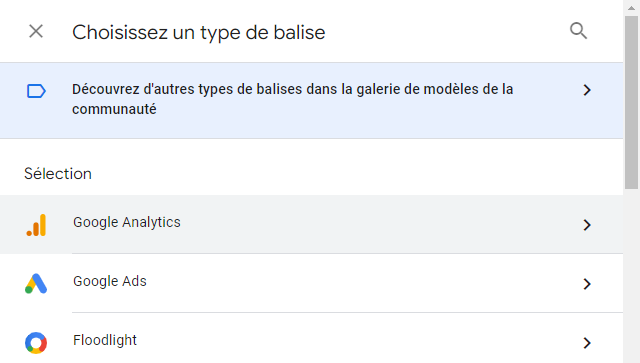
Choisissez « Google Analytics ».
Et enfin « Google Analytics – Événement GA4 ».
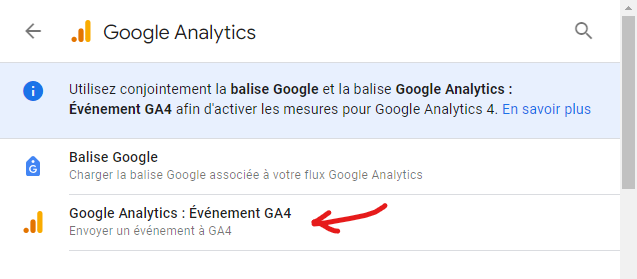
Configuration de la balise
- ID de mesure : l’ID de votre propriété (dans votre code HTML G-XXXXXXXXXX).
- Nom de l’événement : Formulaire de contact
Cliquez sur « Paramètres avancés » puis sur « Paramètres de consentement » et vérifiez la présence des 4 points suivants :
- Ad_storage
- Ad_presonalization
- Ad_user_data
- Analytics_storage
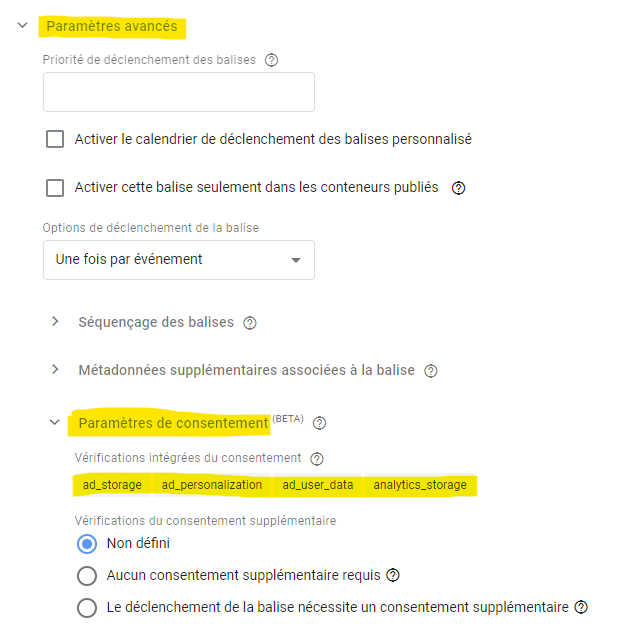
Déclenchement
Cliquez sur « Déclenchement » ensuite sur le petit « + » en haut à droite.
- Définissez un nom « Envoi form » pour le déclencheur
- Cliquez sur « Configuration du déclencheur »
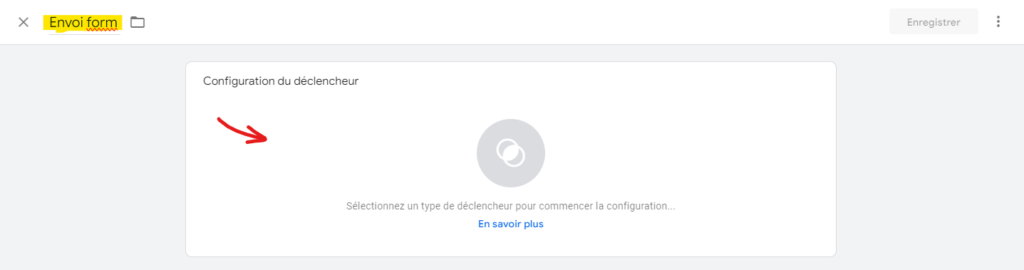
Sélectionner un type de déclencheur
Choisissez :
- Page vue
- Certaines pages vues
- Page URL
- Contient
- merci (nom exact de votre page « merci » sur votre site
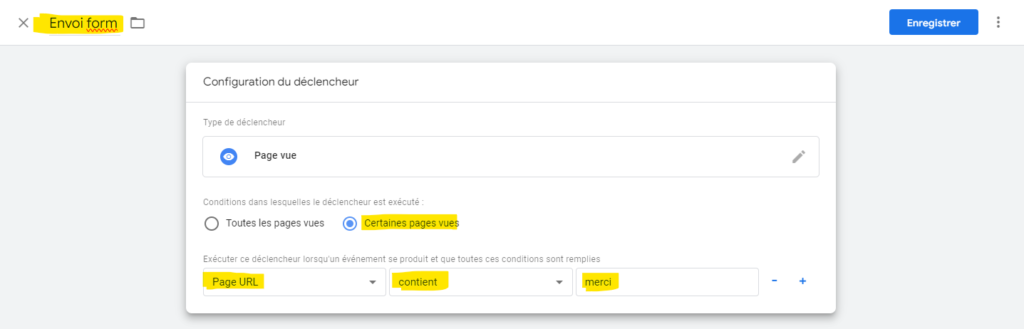
Cliquez sur « Enregistrer » et encore sur « Enregistrer ».
GA4 – Appel téléphonique
Cliquez sur « Nouvelle », donnez-lui le nom « GA4 – Appel téléphonique » puis cliquez sur « Configuration de la balise ».
Choisissez « Google Analytics » puis « Google Analytics – Événement GA4 » et renseignez :
- ID de mesure : G-XXXXXXXXXX
- Nom de l’évènement : Appel téléphonique
Cliquez ensuite sur « Paramètres avancés », ensuite sur « Paramètres de consentement » et vérifiez que les 4 points suivants soient bien en place :
- Ad_storage
- Ad_presonalization
- Ad_user_data
- Analytics_storage
Déclenchement
Cliquez sur « Déclenchement », cliquez ensuite sur le petit « + » en haut à droite.
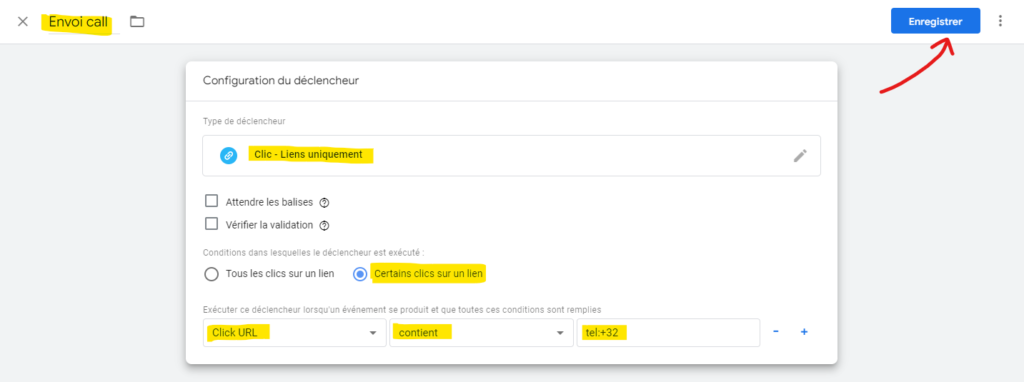
Donnez le nom « Envoi call » à votre déclencheur et cliquez sur « Configuration de votre déclencheur ».
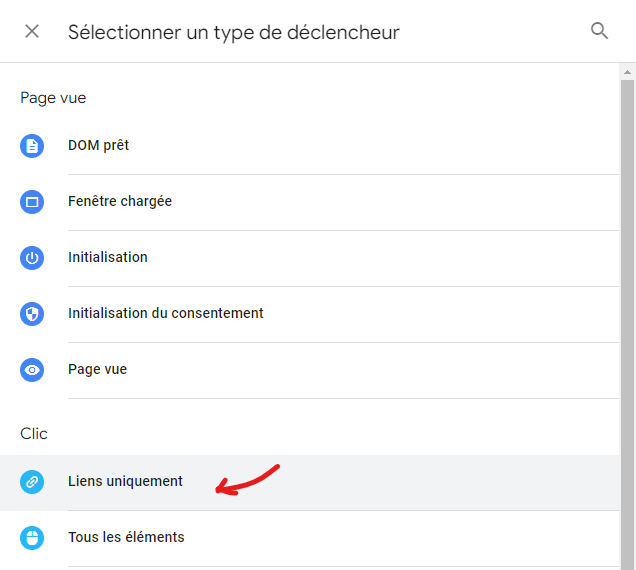
Choisissez « Lien uniquement » :
Choisissez « Certains clics sur lien » puis « Variable intégrée » ensuite sur « Click url ».
Renseignez ensuite exactement « tel:+32 » et cliquez sur « Enregistrer » et sur « Enregistrer ».
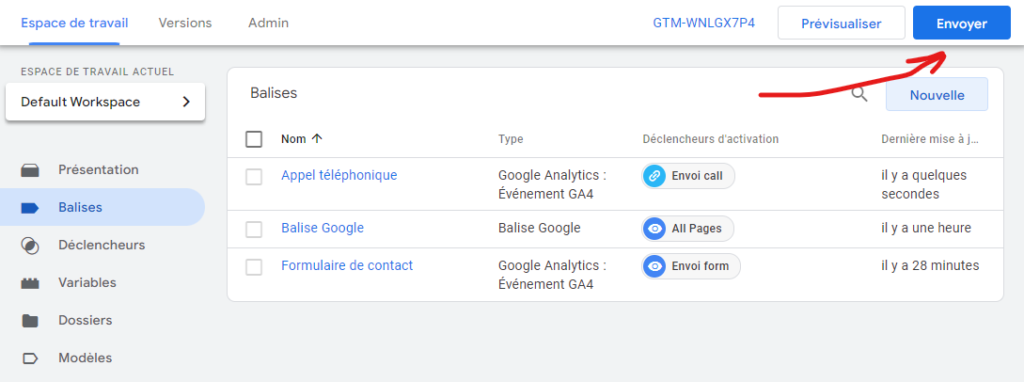
Cliquez sur « Envoyer ».
- Nom de la version : Indexation et config des balises
- Description : Mise en place des balises tag manager sur le site du client suite à sa mise en ligne
C’est tout.